
Downloads são permitidos apenas por meio do site oficial ou lojas de aplicativos autorizadas. Evite baixar por links de terceiros para garantir a segurança do seu dispositivo.

UniTV para TV Box
Baixar Tutorial de Uso
UniTV para Smart TV
Baixar Tutorial de Uso
UniTV para TV Stick
Baixar Tutorial de Uso
UniTV para Celular Android
Baixar Tutorial de Uso
LDPlayer 9 Emulador de PC
Baixar Tutorial de Uso
UniTV Web
Acessar NOVA!Guia de Instalação do UniTV
Siga os passos abaixo para instalar o UniTV no seu dispositivo — fácil e rá pido!
Instalação no TV Box
Recomendamos usar um pendrive USB para transferir o arquivo APK — método mais seguro e rápido.
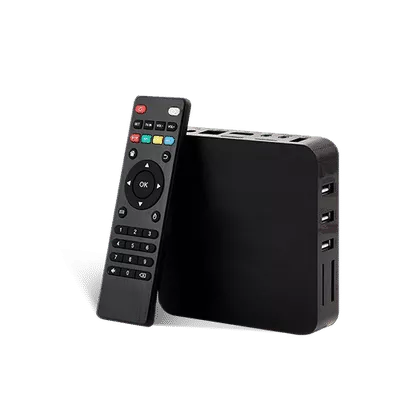
1. Clique aqui para baixar o APK da versão TV do UniTV
2. Copie e cole o arquivo APK baixado em um pendrive USB
3. Conecte o pendrive à porta USB do seu TV Box
4. Localize o arquivo APK salvo no pendrive pelo gerenciador de arquivos do TV Box
5. Clique no arquivo e selecione “Instalar” para concluir o processo
Instalação no Computador
Para usar o UniTV no PC, é necessário instalar um emulador Android primeiro (recomendamos o LDPlayer 9).
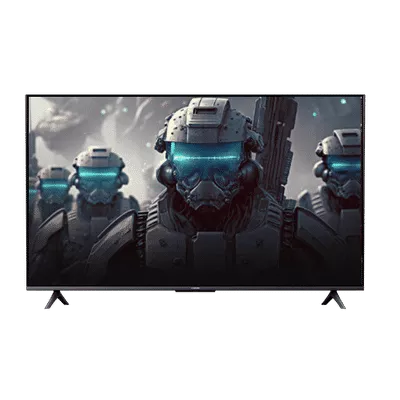
1. Baixe o emulador LDPlayer 9 (ou Nox/Bluestacks) e instale-o no PC
2. Abra o emulador e baixe o APK do UniTV no site oficial
3. Arraste o arquivo APK para a janela do emulador (ou clique em “Instalar APK”)
4. Aguarde a instalação e abra o UniTV diretamente no emulador
Emuladores recomendados:
LDPlayer 9
Nox
Bluestacks
MUMU
Instalação no Celular Android
Antes da instalação, ative a permissão para “Instalar aplicativos de fontes desconhecidas” nas configurações do seu celular.
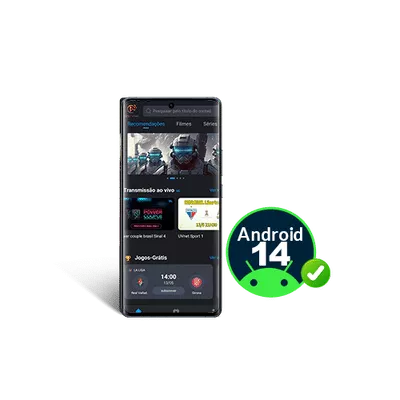
1. Baixe o APK móvel do UniTV diretamente no seu celular (use o navegador padrão)
2. Localize o arquivo APK na pasta “Downloads” do seu celular e abra-o
3. Permita as permissões solicitadas (armazenamento e acesso à internet)
4. Aguarde a conclusão da instalação e abra o app para começar a usar
O UniTV é 100% seguro — verificação de vírus aprovada!
Instalação no Smart TV / TV Stick
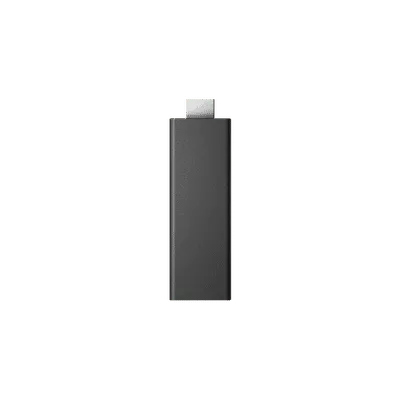
Método 1: Via JioPages
1. Instale o app “JioPages” ou “Multi TV Download with Browser” da Google Play Store da sua TV
2. Abra o app e digite o site: https://www.unitv-oficial.top/aplicativo-unitv
3. Selecione “Smart TV” ou “TV Stick” e baixe o APK correspondente
4. Abra o arquivo baixado e siga as instruções para instalar
Método 2: Via Downloader
1. Instale o app “Downloader” na loja de aplicativos da sua TV
2. Abra o app e digite o código: 8322904
3. Siga as instruções na tela para concluir a instalação
Pronto para continuar a diversão?
A UniTV oferece 7 dias de teste VIP gratuito oficial! Se quiser manter o acesso ao conteúdo completo, basta recarregar o pacote diretamente no app.
Ver Preços dos Pacotes